

AppSumo-Einlösung erfolgreich
Deine Bestellung ist abgeschlossen.
Danke für deinen Kauf!
Eine E-Mail ist auf dem Weg in deinen Posteingang mit:
- Dem Link zum Herunterladen der Gato GraphQL-Erweiterung als Plugin-Datei
- Dem Lizenzschlüssel
- Einem Link zum Erstellen einer Rechnung
Deine Bestellungen aufrufen
Dieser Kauf sowie alle früheren Bestellungen und die Abonnements für deine erworbenen Gato GraphQL-Produkte können über Mein Konto abgerufen, heruntergeladen und verwaltet werden.
Gato GraphQL in WordPress installieren
Falls noch nicht geschehen, lade das Gato GraphQL-Plugin herunter und installiere es in deiner WordPress-Website über die Seite Plugins > Neues Plugin hinzufügen.
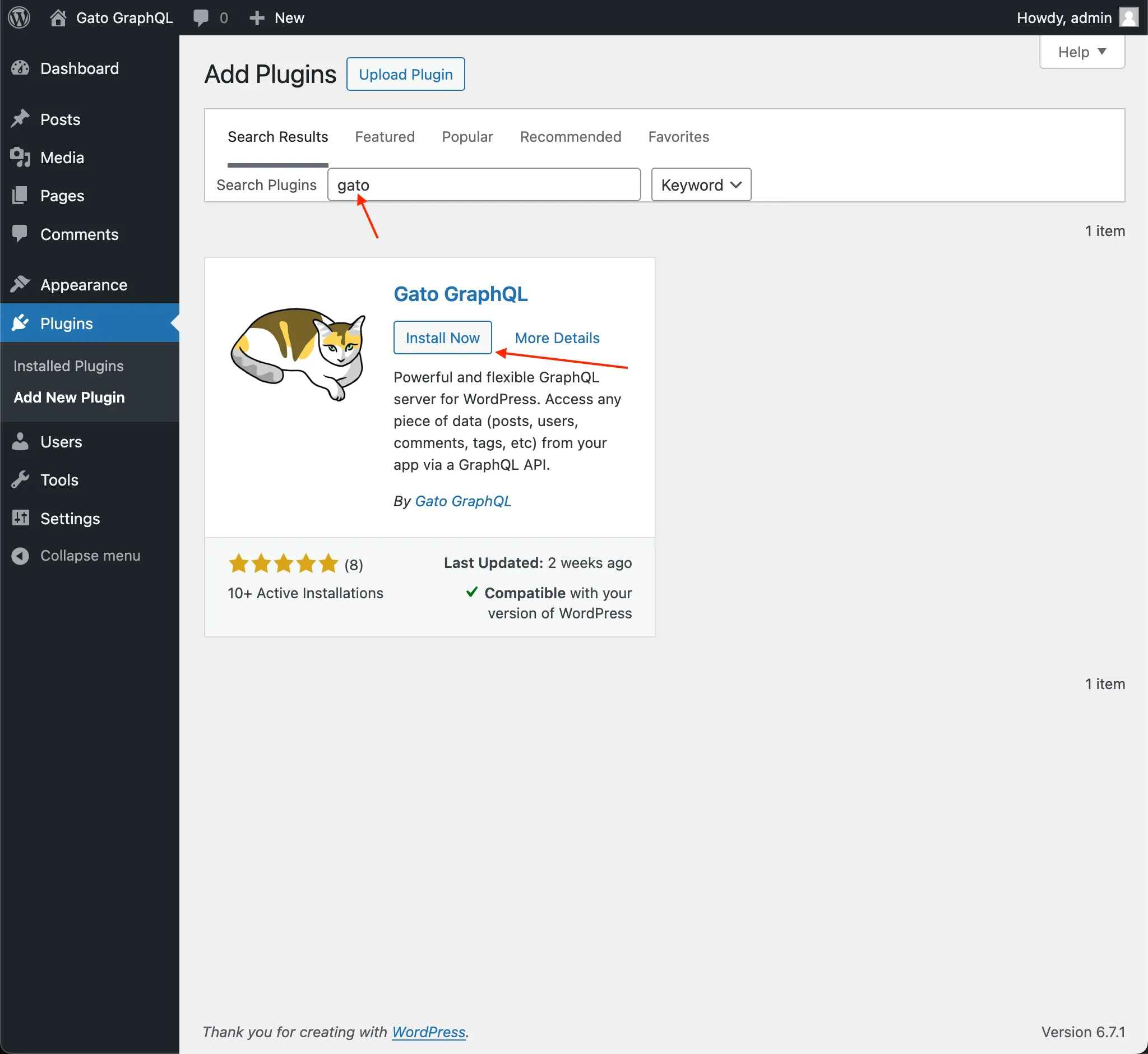
Die Gato GraphQL-Erweiterung in WordPress installieren
Lade die Plugin-Datei der Gato GraphQL-Erweiterung über den Link in der E-Mail herunter.
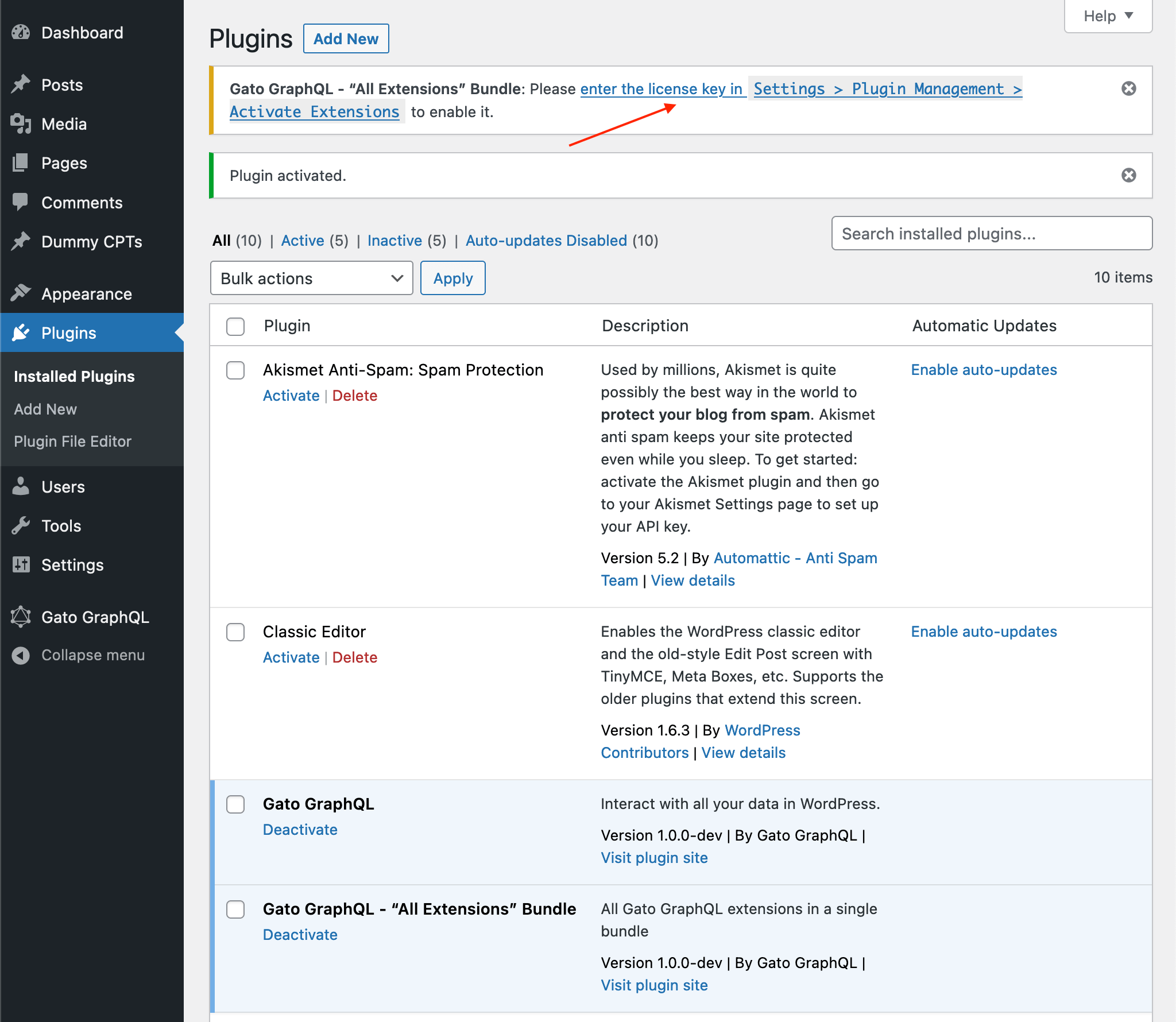
Installiere sie in deiner WordPress-Website (unter Plugins > Add new > Upload) und aktiviere sie.
Nach der Aktivierung erscheint ein Admin-Hinweis, der zur Eingabe des Lizenzschlüssels auffordert:
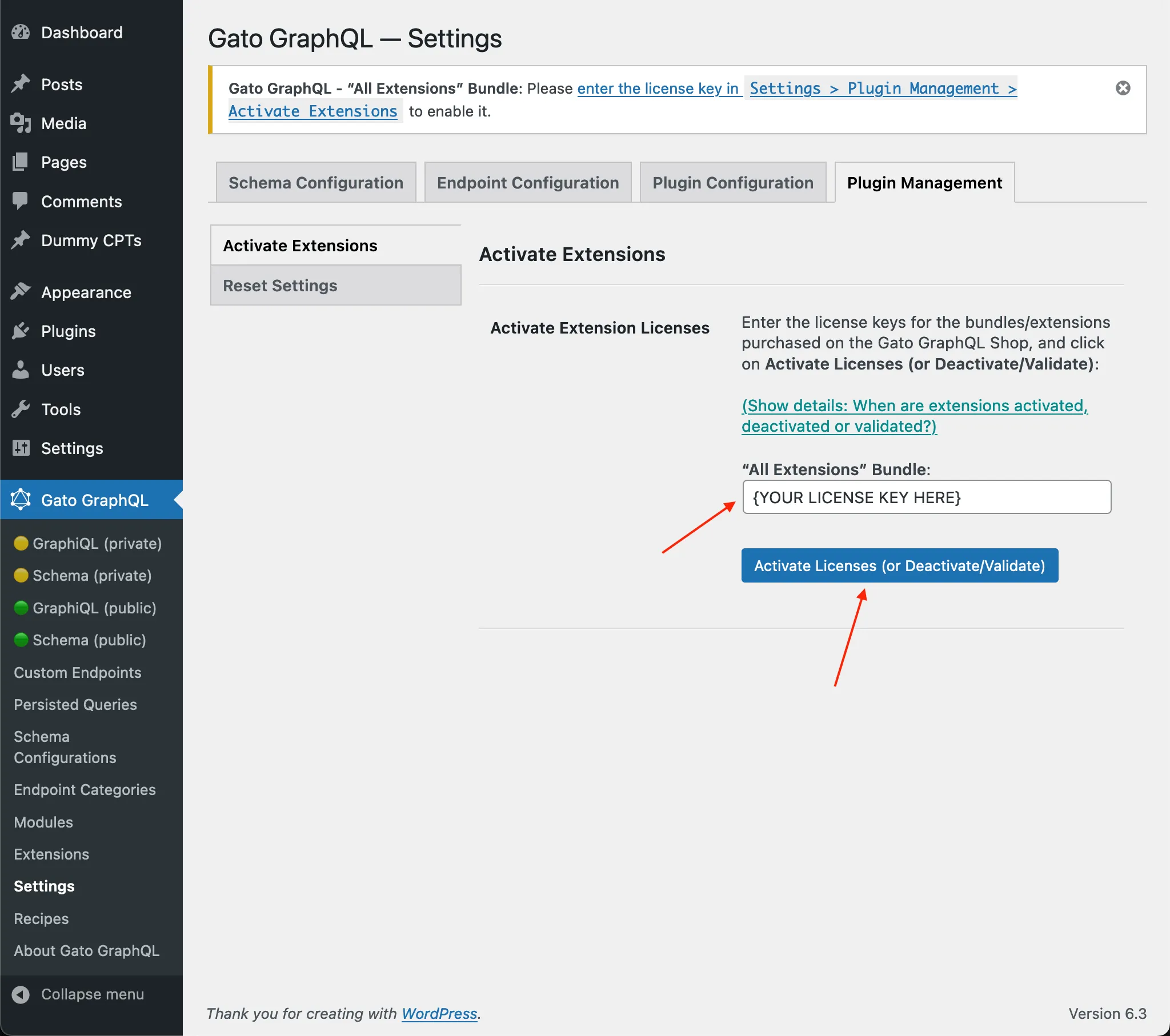
Klicke auf den Link, um zur Einstellungsseite zu gelangen. Kopiere dann den Lizenzschlüssel, füge ihn ein und klicke auf Activate licenses (or Deactivate/Validate).
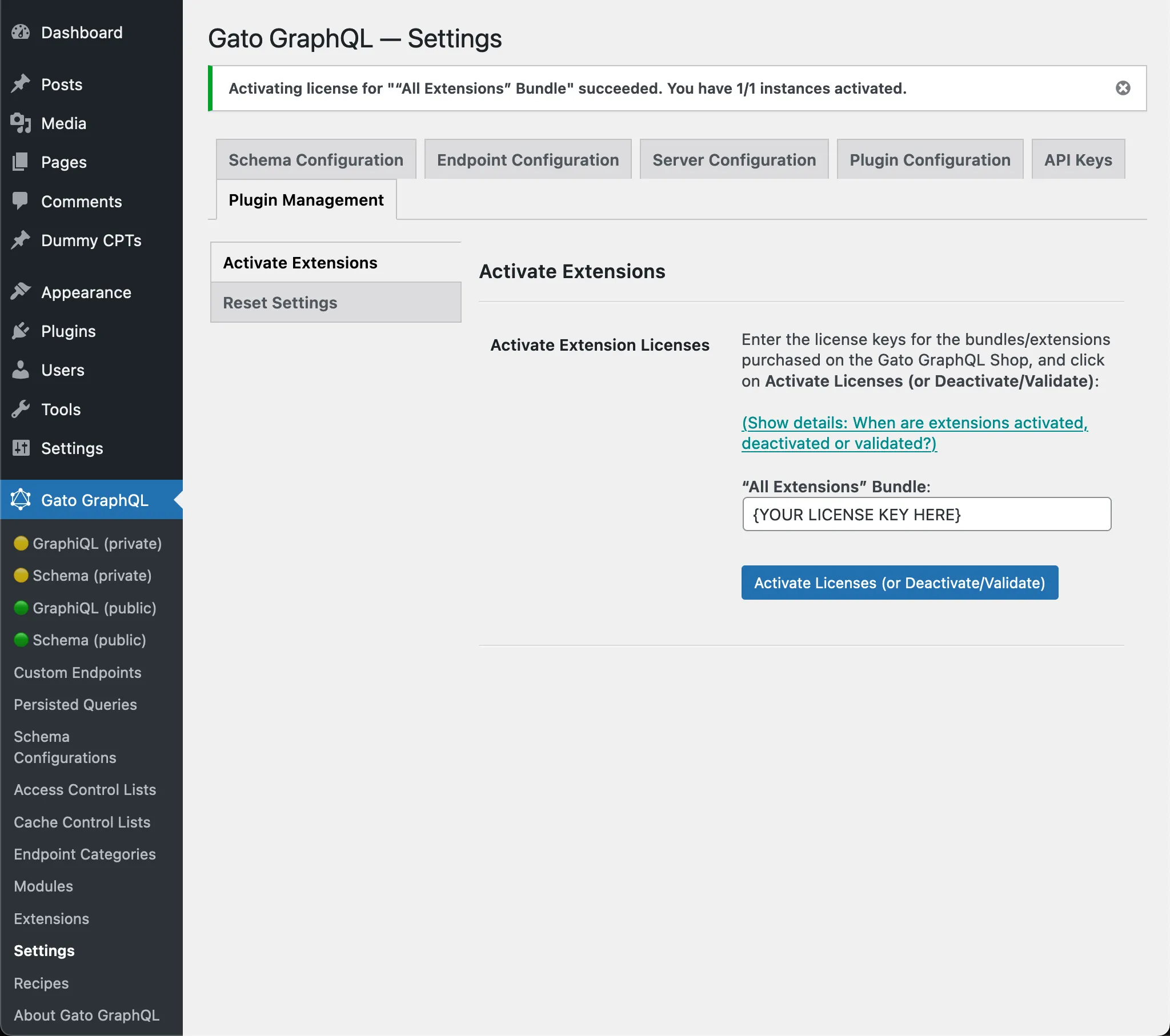
Die Gato GraphQL-Erweiterung wird nun aktiviert und freigeschaltet:
AppSumo-Tier upgraden
Für verschiedene AppSumo-Tiers werden unterschiedliche Gato GraphQL-Plugins heruntergeladen:
| Tier | Plugin |
|---|---|
| 1 & 2 | Gato GraphQL - "AppSumo Variation 1"-Bundle |
| 3 & 4 | Gato GraphQL - "AppSumo Variation 2"-Bundle |
| 5 & 6 | Gato GraphQL - "AppSumo Variation 3"-Bundle |
| 7 | Gato GraphQL - "AppSumo Variation 4"-Bundle |
Sofern du nicht auf dasselbe Plugin upgradest (d. h. von Tier 1 auf 2, von 3 auf 4 oder von 5 auf 6), musst du:
- Das Plugin des vorherigen Tiers in deiner WordPress-Website deaktivieren und löschen
- Das Plugin des neuen Tiers in deiner WordPress-Website installieren und aktivieren
Jeder Tier hat seinen eigenen Lizenzschlüssel. Nach dem Upgrade (auf einen beliebigen Tier) musst du:
- Den neuen Lizenzschlüssel aktivieren
Der vorherige Lizenzschlüssel wird dann ungültig.
Bonus: Exklusives Angebot für AppSumo-Kunden
Zeitlich begrenztes exklusives Angebot für AppSumo-Kunden:
Kaufe Gato AI Translations for Polylang als Life Time Deal!
Nutze Gato AI Translations for Polylang, um die Inhalte deiner WordPress-Website automatisch zu übersetzen – einschließlich Beiträge, Taxonomien, Medien, Menüs und Nutzerbeschreibungen.
Es arbeitet mit Polylang zur Inhaltsverwaltung und den fortschrittlichsten LLMs (ChatGPT, Claude, DeepSeek, Gemini und Mistral AI), LLM-Aggregatoren (OpenRouter) sowie dedizierten Übersetzungsdiensten (DeepL und Google Translate) zusammen.
Du kannst auch ein selbst gehostetes LLM (z. B. über Ollama) verwenden und keine Ausgaben für AI-Credits haben.
Übersetze für den Classic Editor, Gutenberg, Bricks, Elementor und Etch, ohne dass etwas kaputtgeht!
Bitte kontaktiere uns, um den Link zum Kauf des Produkts zu erhalten.
Gib uns Feedback
Danke für deine Unterstützung. Wir hoffen, dass dir Gato GraphQL und seine Erweiterungen gefallen. Du kannst uns gerne kontaktieren und uns Feedback geben, um unsere Produkte zu verbessern.