

Übersetzung mit Mistral AI
Verwende Mistral AI als Übersetzungsanbieter in der Direktive @strTranslate, um den Wert eines Feldes in die gewünschte Sprache zu übersetzen.
Beschreibung
Mache die Mistral AI API als Übersetzungsanbieter in der Direktive @strTranslate verfügbar.
Füge die Direktive @strTranslate zu einem beliebigen Feld vom Typ String hinzu, um es in die gewünschte Sprache zu übersetzen.
Diese query übersetzt beispielsweise die Felder title und content eines Beitrags mithilfe der Mistral AI API vom Englischen ins Französische:
{
posts {
title @strTranslate(
from: "en",
to: "fr",
provider: mistral
)
content @strTranslate(
from: "en",
to: "fr",
provider: mistral
)
}
}Mistral AI Autorisierung
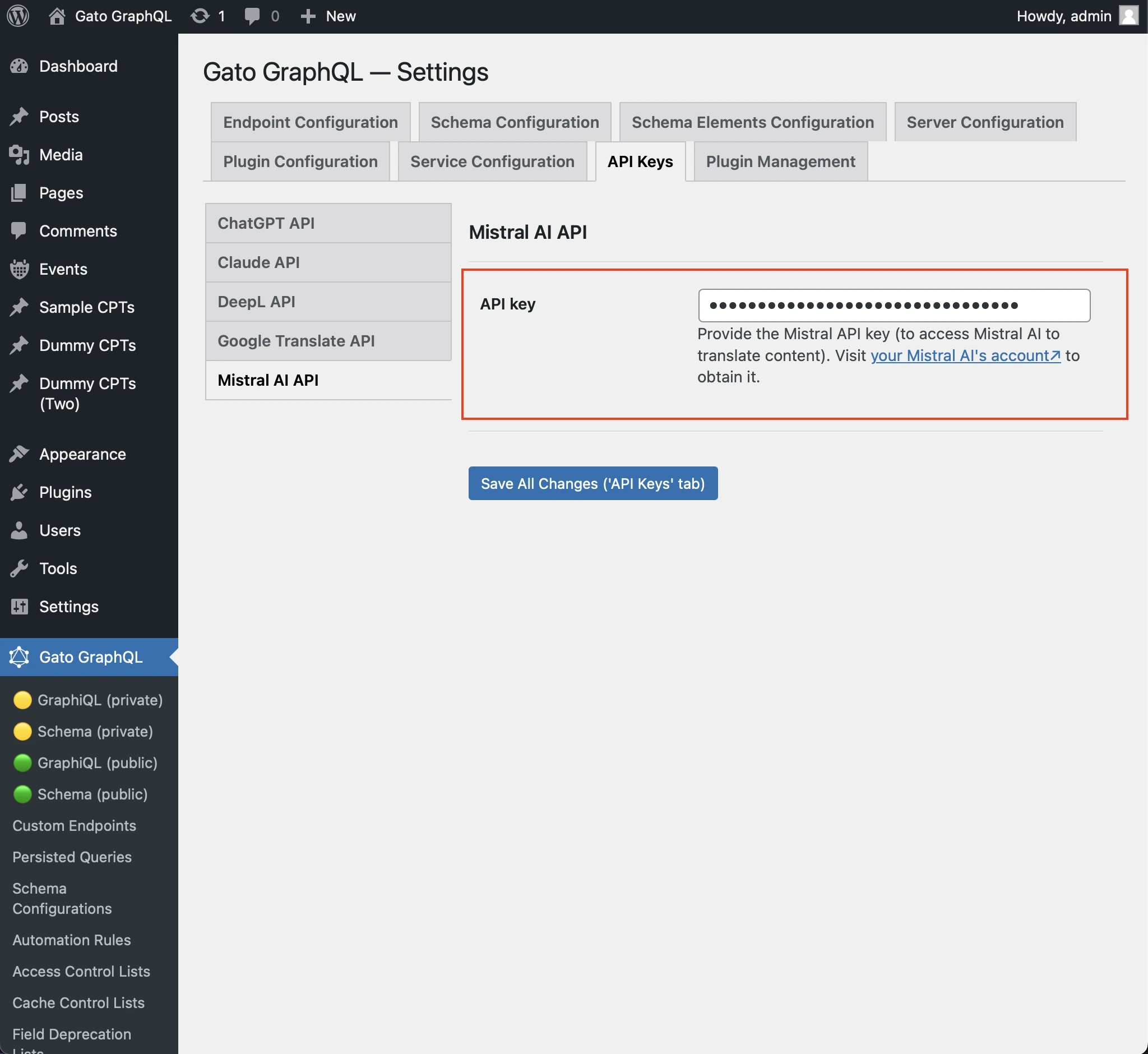
Um Mistral AI nutzen zu können, musst du deinen Mistral AI API-Schlüssel angeben – über den Tab „Plugin Management => Mistral AI Translation" auf der Einstellungsseite.
Erstelle den API-Schlüssel in deinem Mistral AI-Konto.
Befolge anschließend eine der folgenden Methoden, um den Wert einzugeben.
Über die Einstellungen
Gib den API-Schlüssel in die entsprechenden Felder auf der Einstellungsseite ein und klicke auf „Save Changes (All)":
In wp-config.php
Füge die Konstante GATOGRAPHQL_MISTRALAI_TRANSLATION_SERVICES_MISTRALAI_API_KEY in wp-config.php hinzu:
define( 'GATOGRAPHQL_MISTRALAI_TRANSLATION_SERVICES_MISTRALAI_API_KEY', '{your API key}' );Über eine Umgebungsvariable
Definiere die Umgebungsvariable MISTRALAI_TRANSLATION_SERVICES_MISTRALAI_API_KEY.
Mistral AI Modell
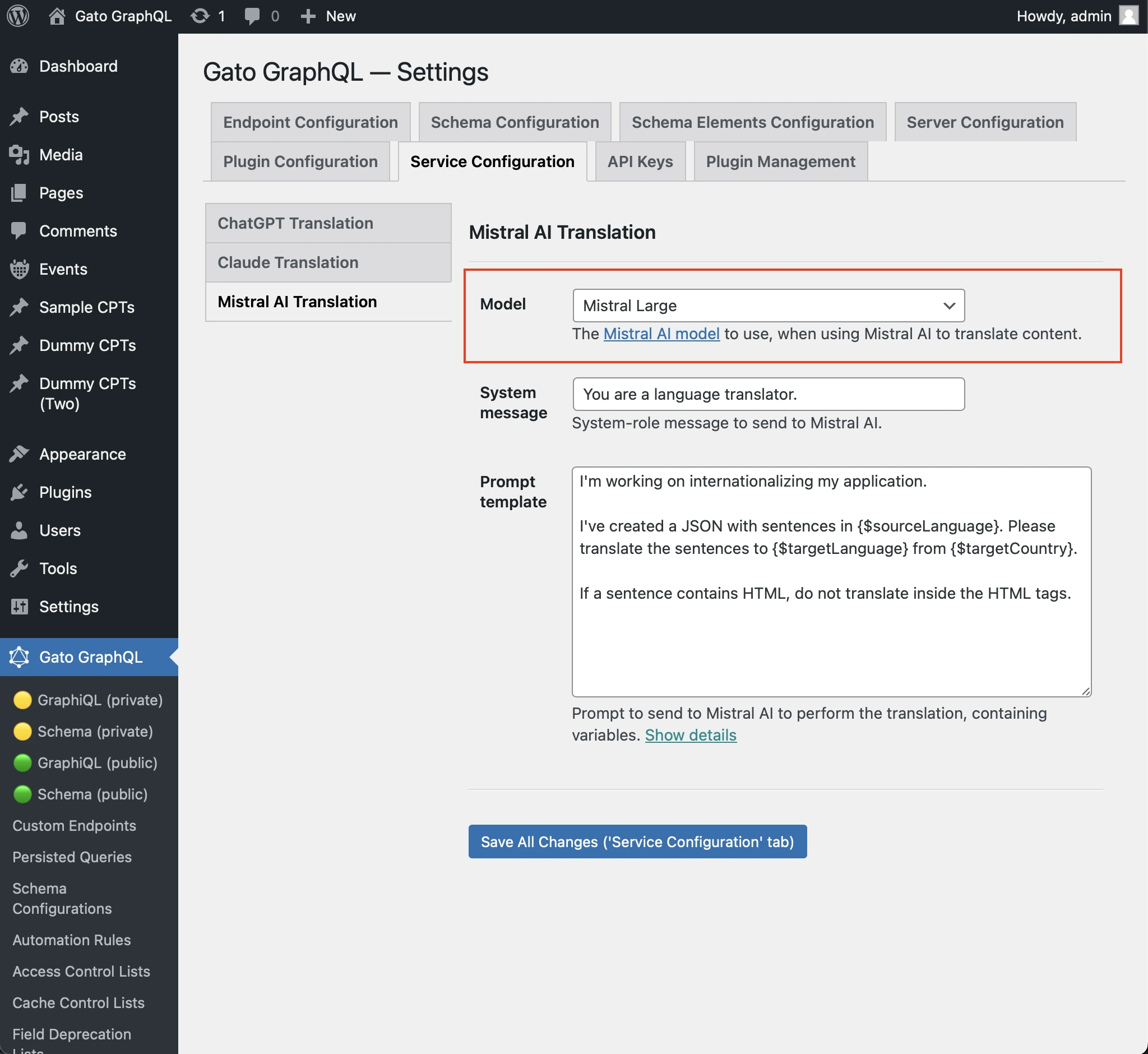
Du kannst anpassen, welches Mistral AI Modell für die Übersetzung verwendet werden soll.
Die folgenden Modelle werden unterstützt:
- Codestral (
codestral-latest) - Mistral Large (
mistral-large-latest) - Pixtral Large (
pixtral-large-latest) - Mistral Saba (
mistral-saba-latest) - Ministral 3B (
ministral-3b-latest) - Ministral 8B (
ministral-8b-latest) - Mistral Small (
mistral-small-latest) - Pixtral (
pixtral-12b-2409) - Mistral Nemo (
open-mistral-nemo) - Codestral Mamba (
open-codestral-mamba)
Befolge eine der folgenden Methoden, um den Wert einzugeben.
Über die Einstellungen
Gib das Modell in das entsprechende Feld auf der Einstellungsseite ein und klicke auf „Save Changes (All)":
In wp-config.php
Füge die Konstante GATOGRAPHQL_MISTRALAI_TRANSLATION_SERVICES_MODEL in wp-config.php hinzu:
define( 'GATOGRAPHQL_MISTRALAI_TRANSLATION_SERVICES_MODEL', 'codestral-latest' );Über eine Umgebungsvariable
Definiere die Umgebungsvariable MISTRALAI_TRANSLATION_SERVICES_MODEL.
Übersetzungs-Prompt
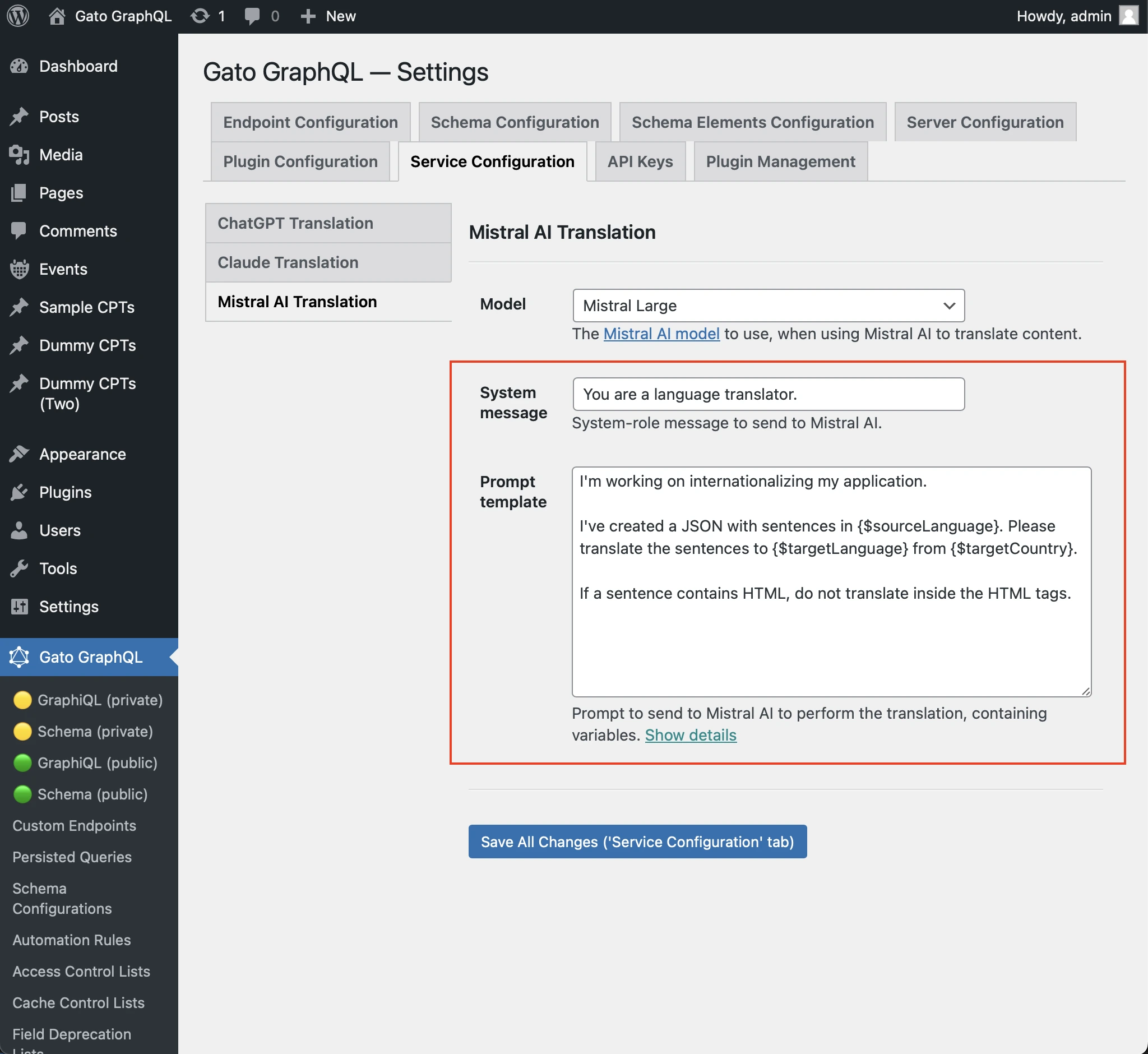
Du kannst den Prompt anpassen, der an Mistral AI übergeben wird, um die Übersetzung auszuführen.
Befolge eine der folgenden Methoden, um den Wert einzugeben.
Über die Einstellungen
Gib die „System message" und das „Prompt template" in die entsprechenden Felder auf der Einstellungsseite ein und klicke auf „Save Changes (All)":
In wp-config.php
Füge die Konstanten GATOGRAPHQL_MISTRALAI_TRANSLATION_SERVICES_SYSTEM_MESSAGE und GATOGRAPHQL_MISTRALAI_TRANSLATION_SERVICES_PROMPT_TEMPLATE in wp-config.php hinzu:
define( 'GATOGRAPHQL_MISTRALAI_TRANSLATION_SERVICES_SYSTEM_MESSAGE', 'You are a helpful translator' );
define( 'GATOGRAPHQL_MISTRALAI_TRANSLATION_SERVICES_PROMPT_TEMPLATE', 'Please translate strings from {$sourceLang} to {$targetLang}' );Über eine Umgebungsvariable
Definiere die Umgebungsvariablen MISTRALAI_TRANSLATION_SERVICES_SYSTEM_MESSAGE und MISTRALAI_TRANSLATION_SERVICES_PROMPT_TEMPLATE.