

Eine Gato GraphQL-Erweiterung installieren und aktualisieren
Stelle sicher, dass du das Gato GraphQL-Plugin installiert und aktiv hast.
Nachdem du eine Gato GraphQL-Erweiterung gekauft hast, erhältst du Zugang zur entsprechenden Plugin-Datei. Lade sie herunter und installiere sie auf deiner WordPress-Website (unter Plugins > Add new > Upload), und aktiviere sie anschließend.
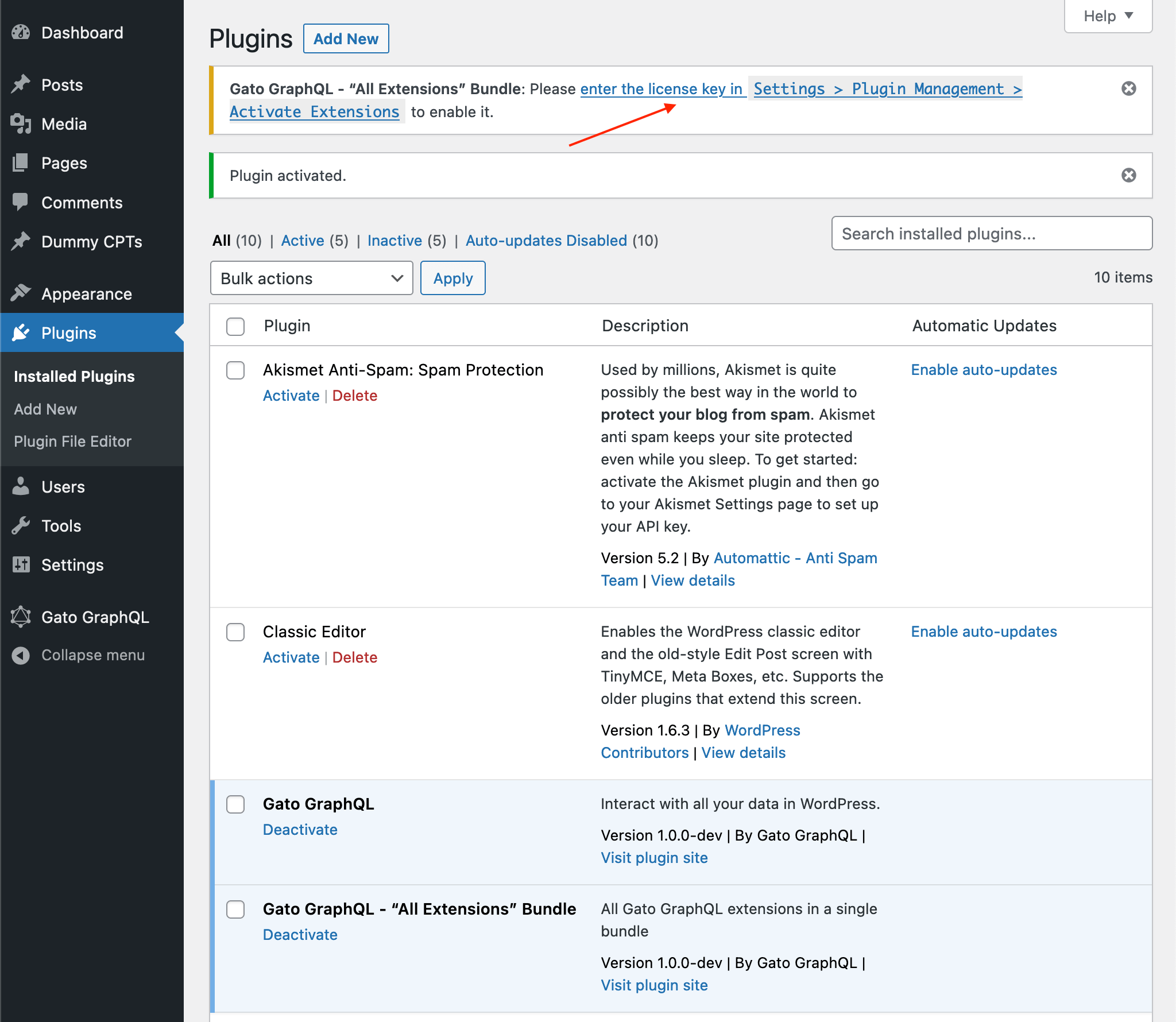
Bei der Aktivierung erscheint ein Admin-Hinweis, der dich auffordert, den Lizenzschlüssel einzugeben:
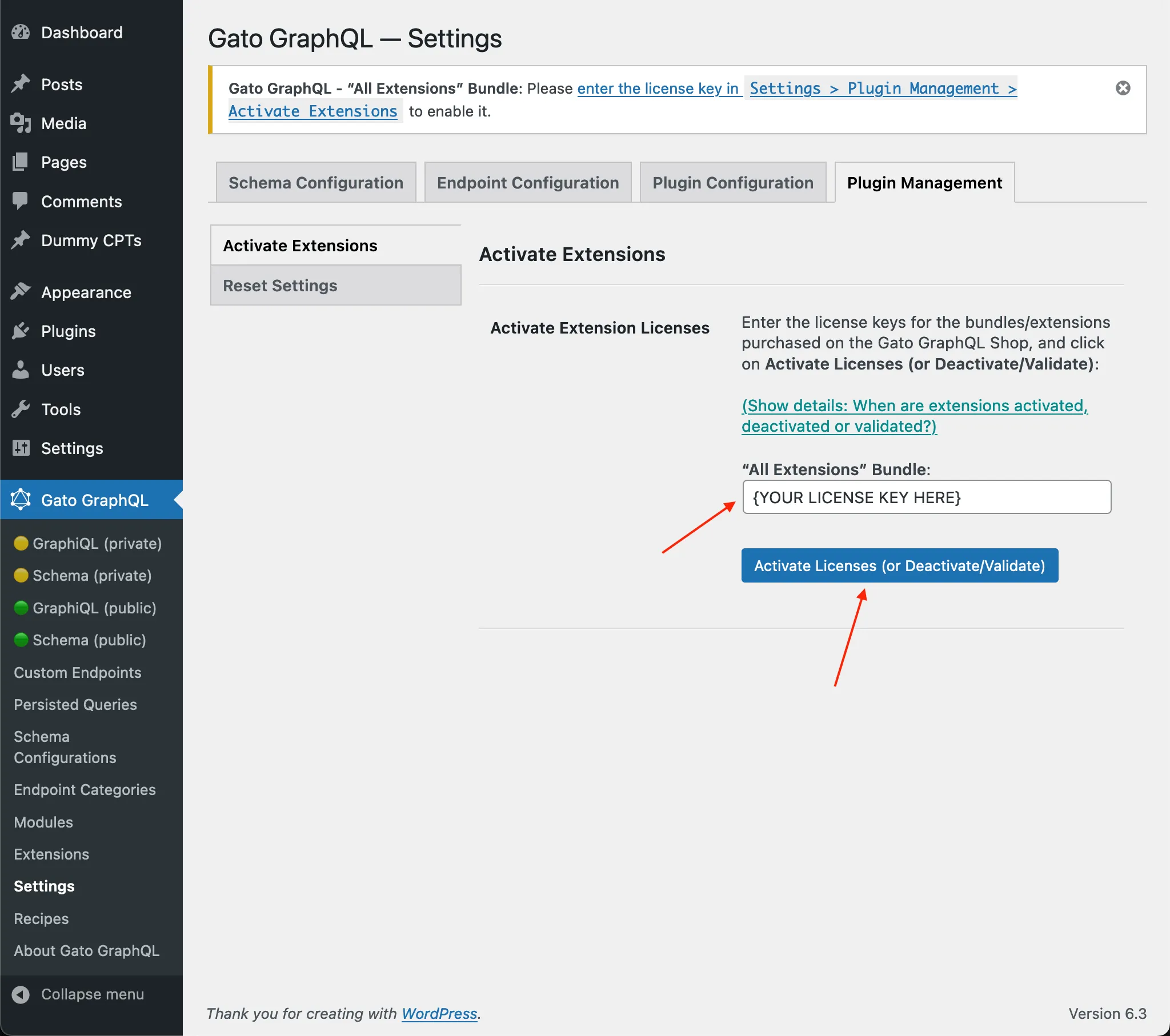
Klicke auf den Link, um zur Einstellungsseite zu gelangen. Kopiere dann den Lizenzschlüssel, füge ihn ein und klicke auf Activate licenses (or Deactivate/Validate).
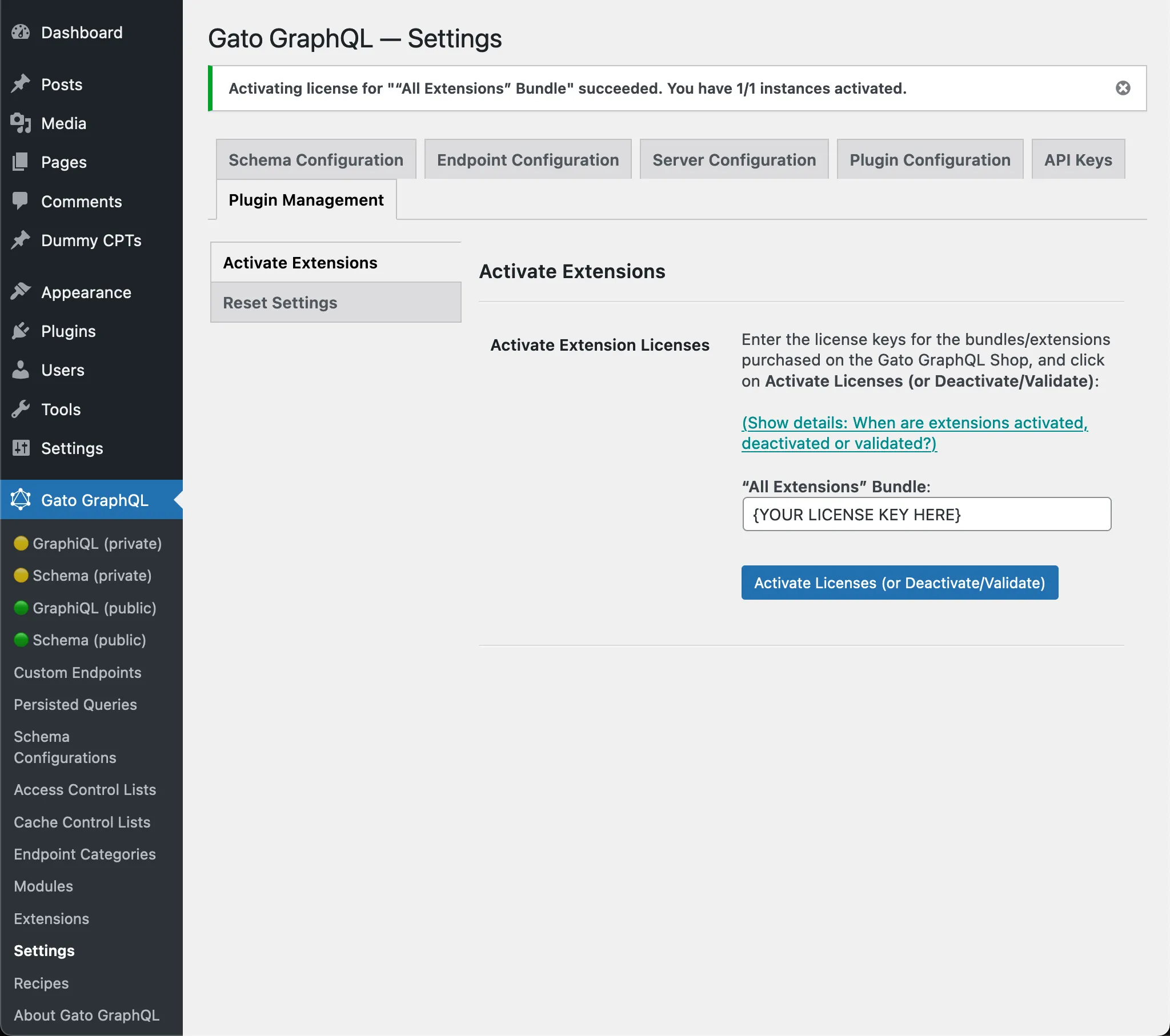
Das Erweiterungs-Plugin ist nun aktiviert und einsatzbereit:
Die Gato GraphQL-Erweiterung aktualisieren (wenn eine neue Version veröffentlicht wird)
Solange die Lizenz deines gekauften Produkts aktiv ist, ist die Download-Datei (verfügbar über Mein Konto) immer auf dem neuesten Stand.
Immer wenn das Gato GraphQL-Plugin eine neue Version veröffentlicht, können auch seine Erweiterungen ein entsprechendes neues Update mit derselben Versionsnummer herausbringen.
Prüfe, ob ein solches Update verfügbar ist, und lade es gegebenenfalls herunter und installiere es auf deiner WordPress-Website.