

Logs und Benachrichtigungen aufrufen
Das Logging kann aktiviert werden, um die Daten zu visualisieren, die bei der Ausführung von GraphQL queries anfallen, darunter:
- Name der query
- Variablen, die der query übergeben wurden
- Ausführungsantwort
- Zusätzlicher Kontext (Fehlermeldung usw.)
Die Logs werden im Ordner wp-content/gatographql/logs gespeichert.
Logs sind nur verfügbar, wenn eine Extension sie nutzen kann, darunter:
- Die Extension Internal GraphQL Server protokolliert die ausgeführten queries.
- Die Extension Automation protokolliert die queries, die von den durch Automatisierungen ausgelösten persisted queries ausgeführt werden.
- Die Extension Translation protokolliert die KI-Anfragen und -Antworten.
Log-Einstellungen
Die Log-Einstellungen findest du unter Settings > Plugin Configuration > Logs.
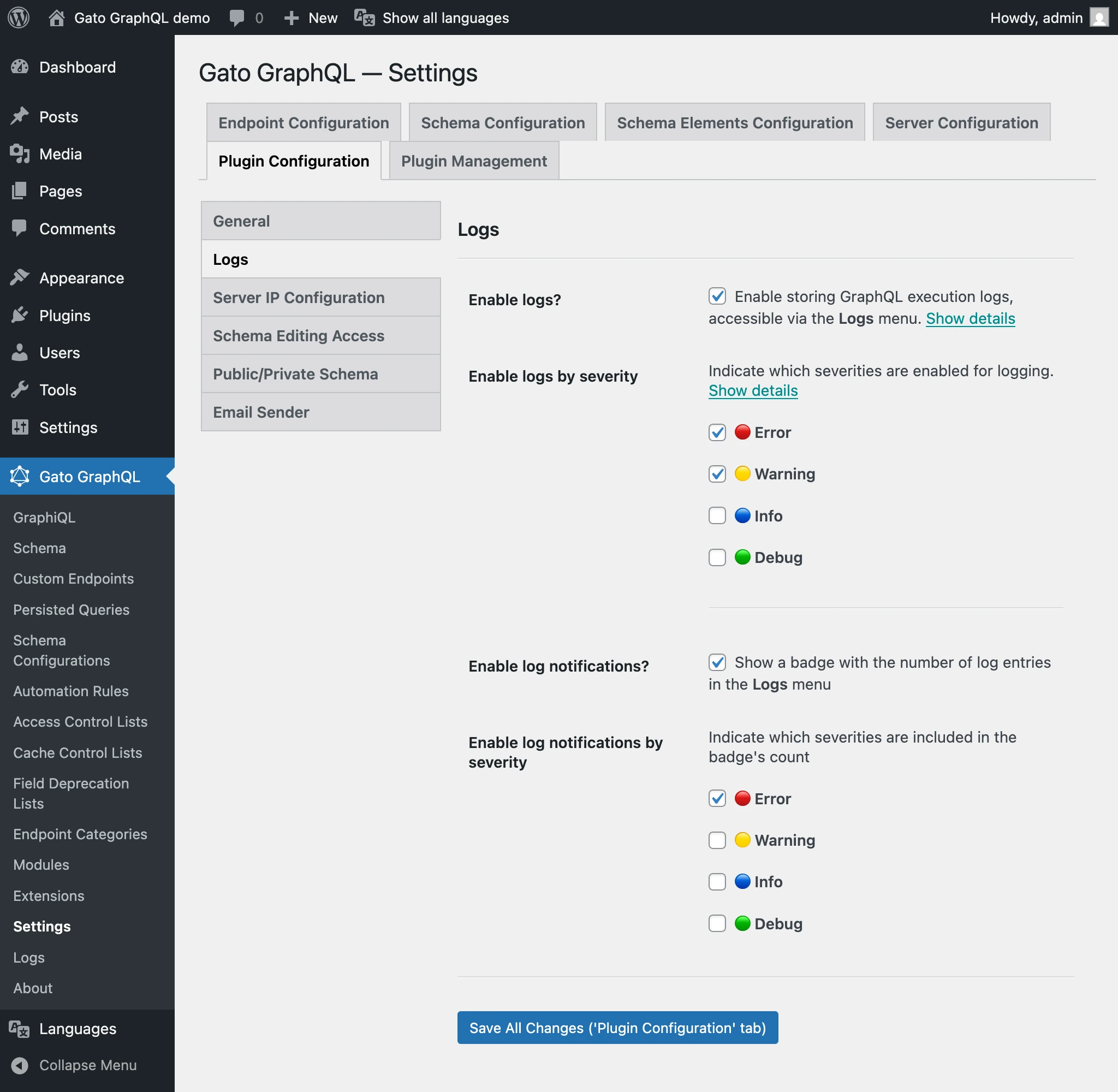
In den Einstellungen kannst du konfigurieren:
- Logging und Benachrichtigungen aktivieren/deaktivieren (standardmäßig beide aktiviert)
- Die Schweregrade, die protokolliert werden (standardmäßig 🔴 Error und 🟡 Warning)
- Die Schweregrade, die eine Benachrichtigung auslösen (standardmäßig 🔴 Error)
Schweregrade der Logs
Es gibt 4 Schweregrade:
| Schweregrad | Beschreibung |
|---|---|
| 🔴 Error | Kritische Probleme, die den Abschluss der Operation verhindern |
| 🟡 Warning | Unkritische Probleme, die die Operation beeinflussen können |
| 🔵 Info | Allgemeine Informationen zur Operation |
| 🟢 Debug | Detaillierte Informationen für Debugging-Zwecke |
Benachrichtigungen
Immer wenn ein Eintrag (für einen der konfigurierten Schweregrade) zu den Logs hinzugefügt wird, wird im Plugin-Menü ein Benachrichtigungs-Badge angezeigt (sowohl unter dem Plugin-Namen als auch unter dem Menüeintrag Logs).
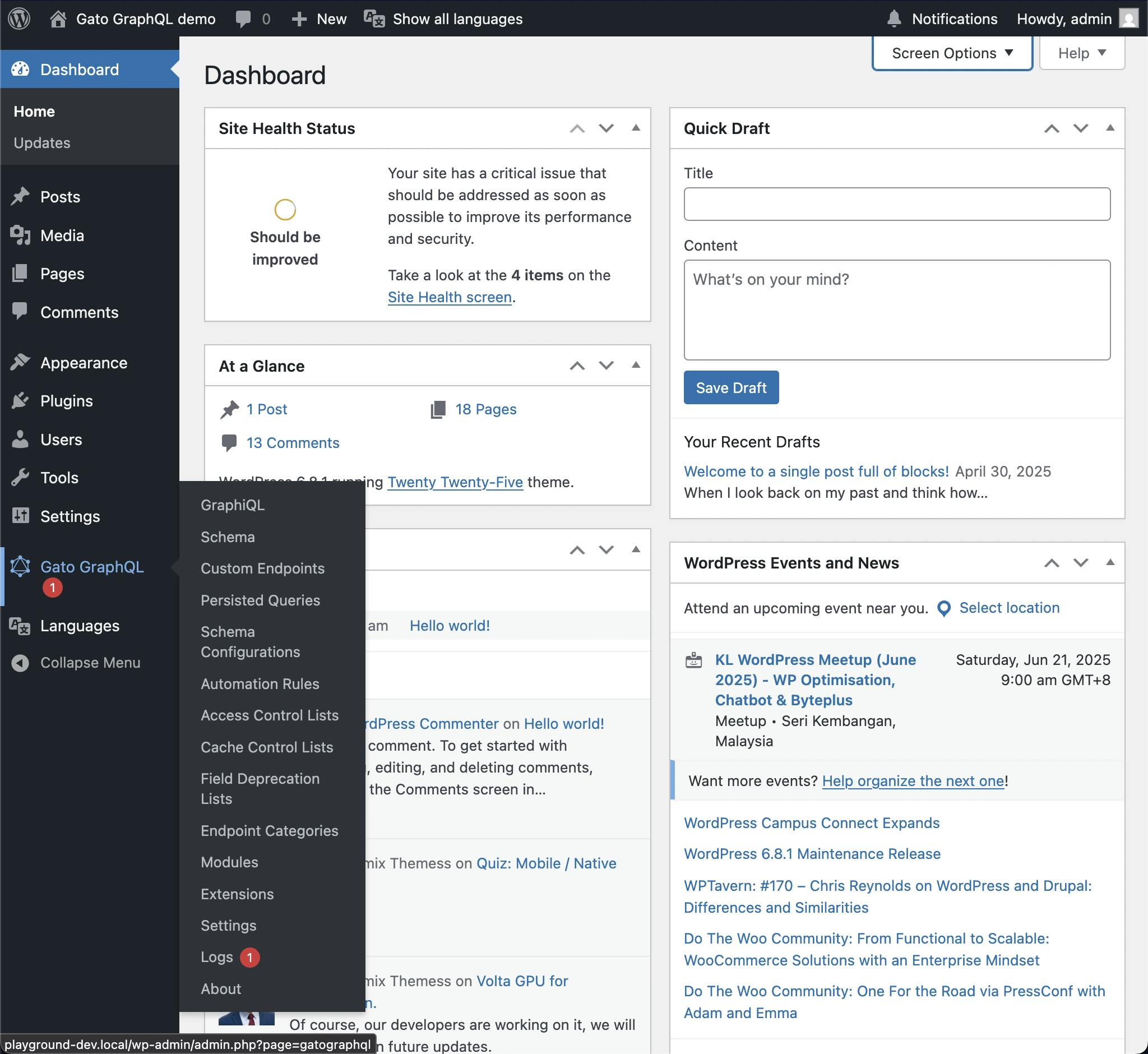
Das ist nützlich, um nachzuverfolgen, warum queries (die über die Extension Internal GraphQL Server oder Automation ausgeführt wurden) fehlgeschlagen sind.
Auf die Logs zugreifen
Die Logs sind zugänglich, indem du im Plugin-Menü auf Logs klickst:
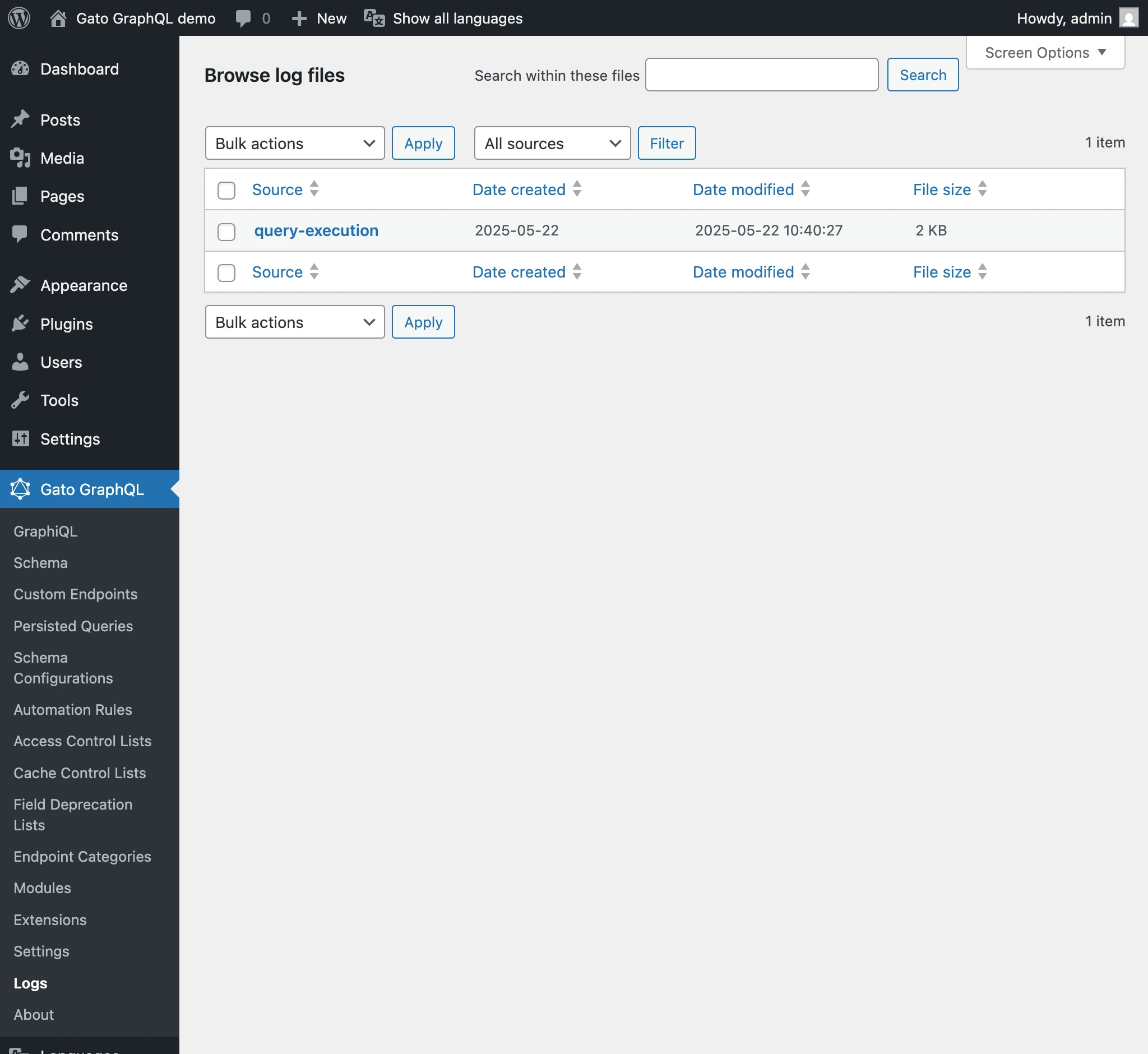
Ein Klick auf einen Log-Eintrag zeigt diesen Log im Detail an:
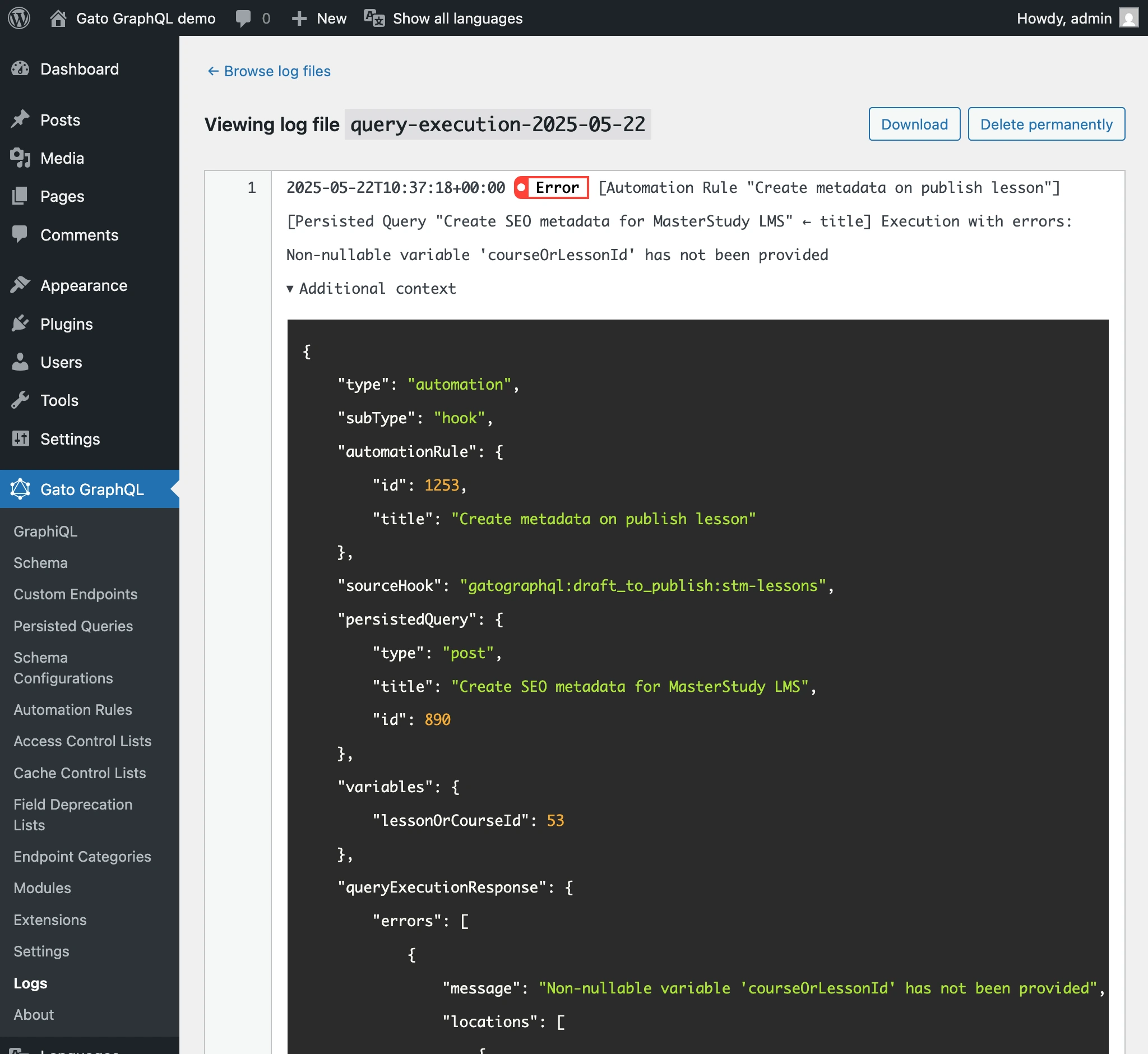
In den Log-Details wird durch Klicken auf die Schaltfläche Download die Log-Datei heruntergeladen.
Logs pflegen
Um zu verhindern, dass die Logs übermäßig viel Speicherplatz belegen, empfiehlt es sich, sie regelmäßig zu löschen.