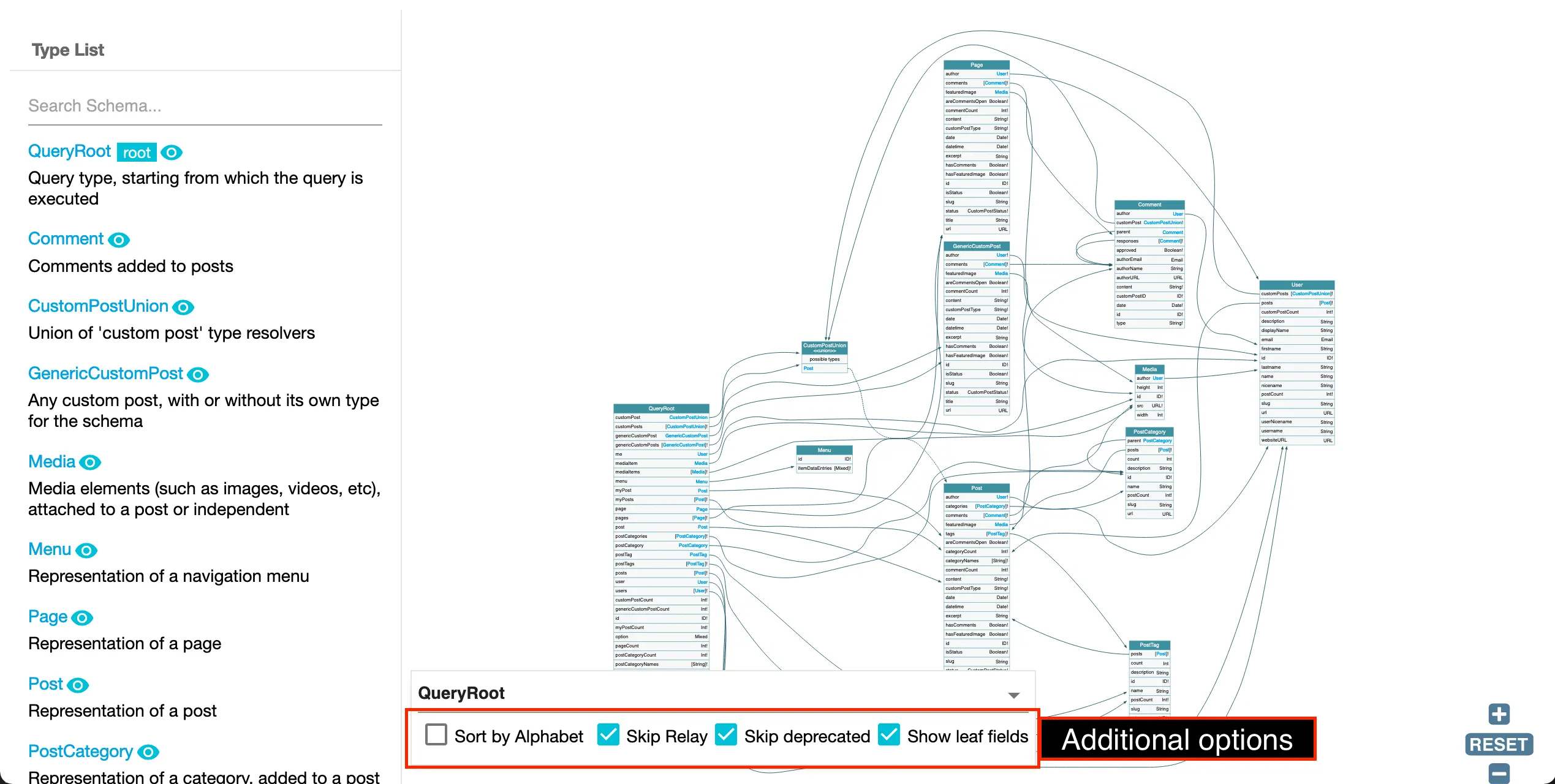
Einführung in den Voyager-Client
Gato GraphQL stellt den GraphQL-Voyager-Client bereit, um das GraphQL-Schema interaktiv zu visualisieren. Du rufst ihn auf, indem du im Menü des Plugins auf "Interactive Schema" klickst:
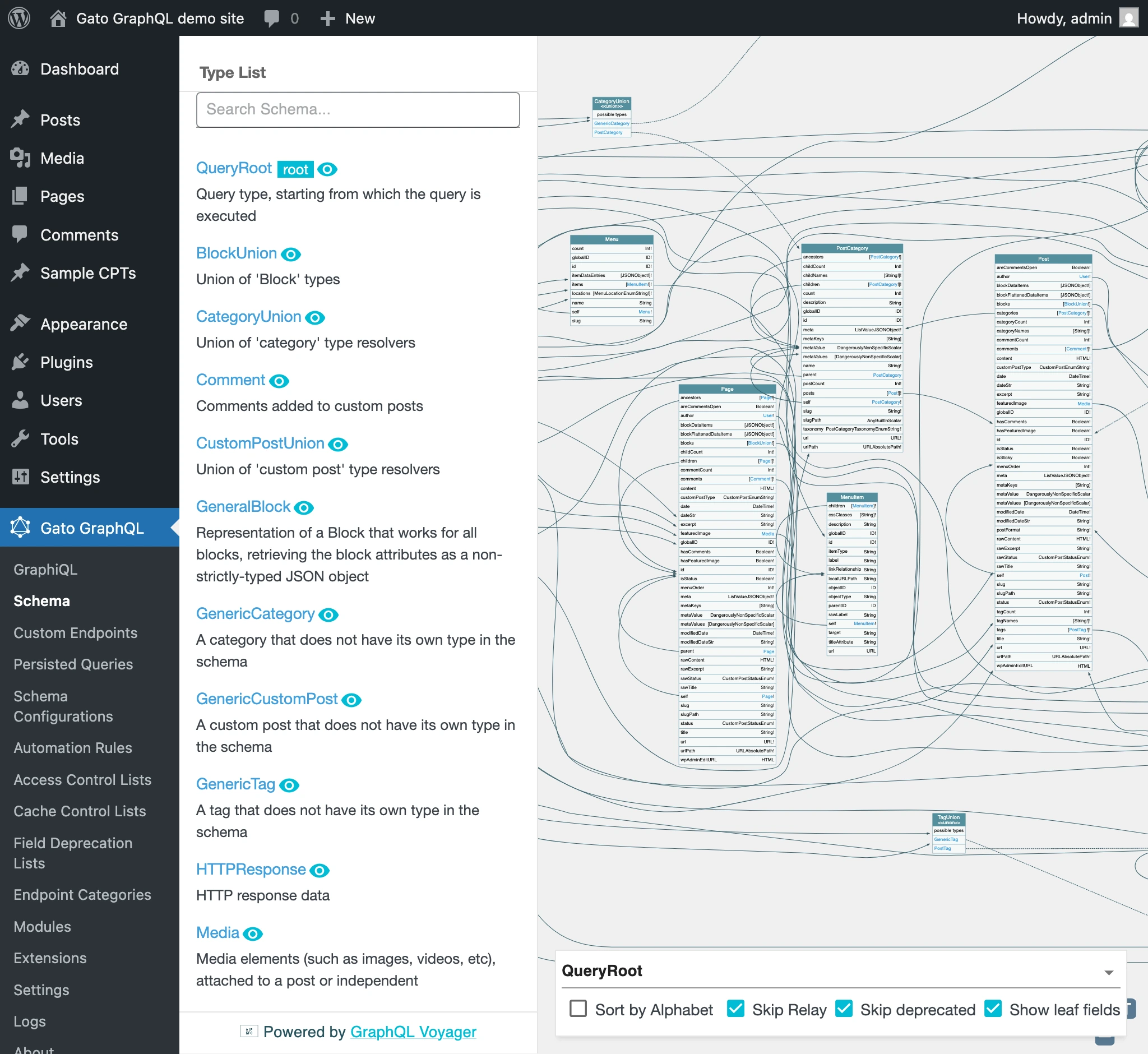
Voyager bietet einen Überblick über das GraphQL-Schema:
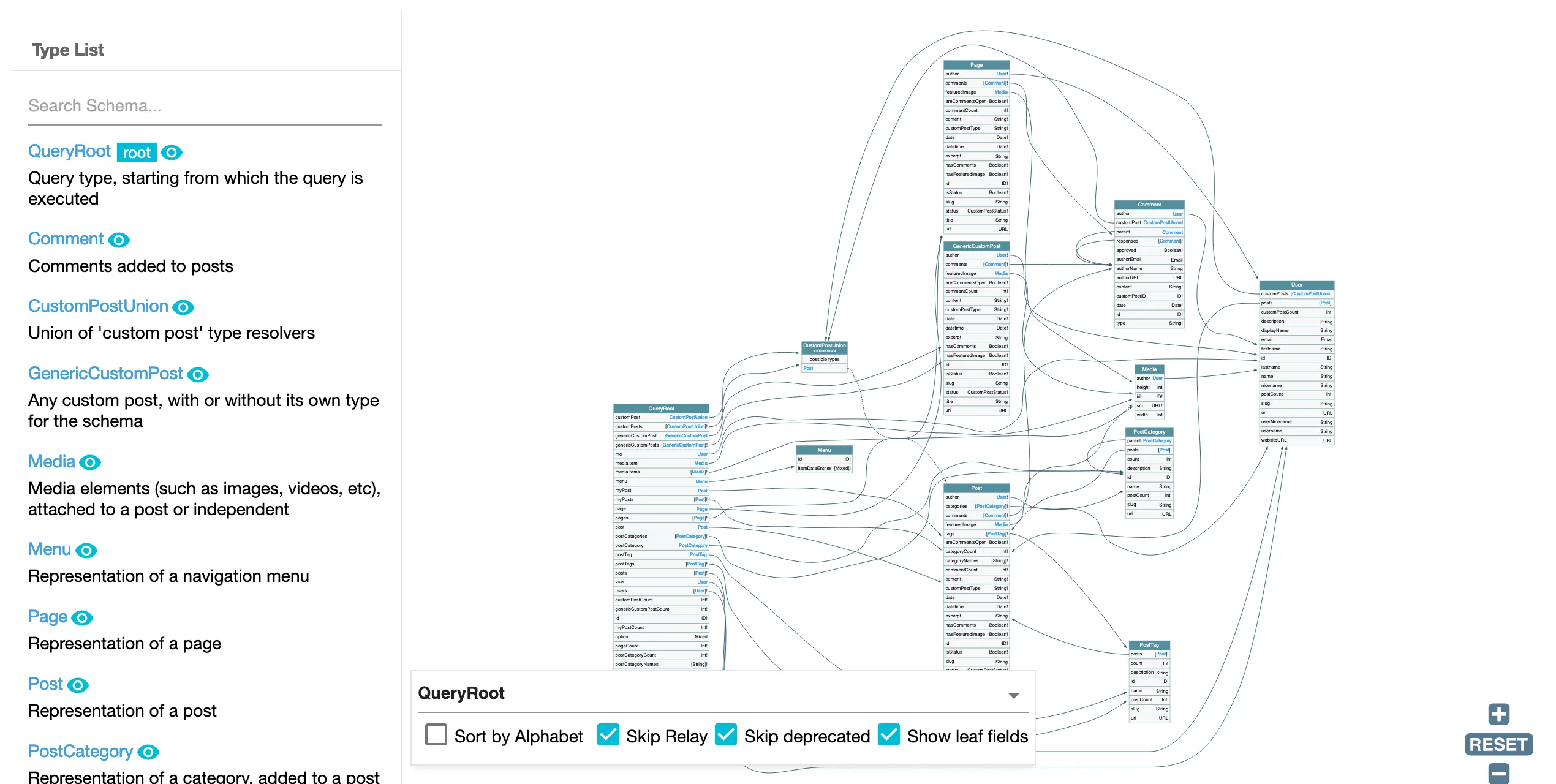
Es macht es einfach zu verstehen, wie alle Elemente des Schemas miteinander zusammenhängen, indem Pfeile die Verbindungen zwischen den Typen zeigen:
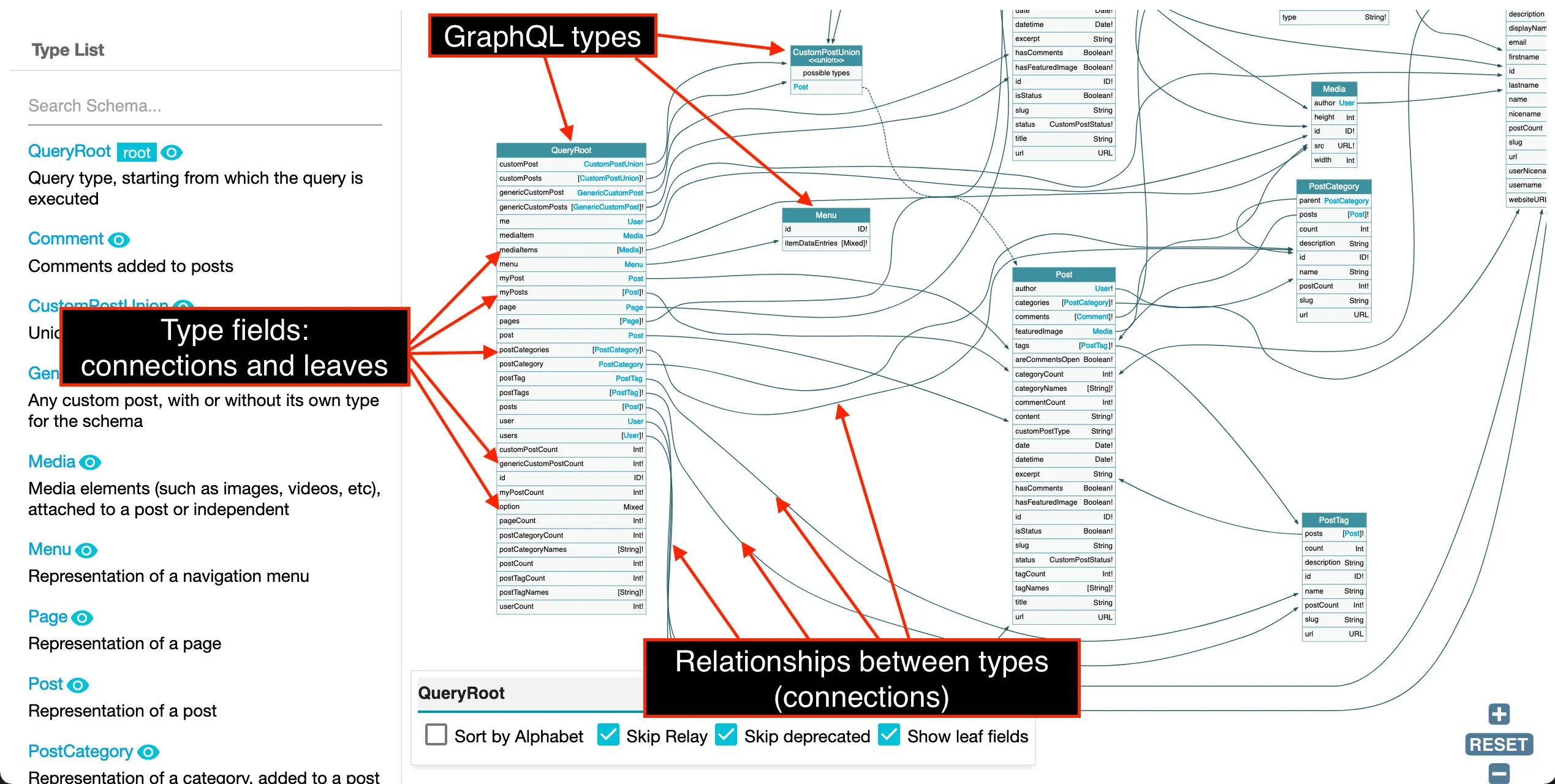
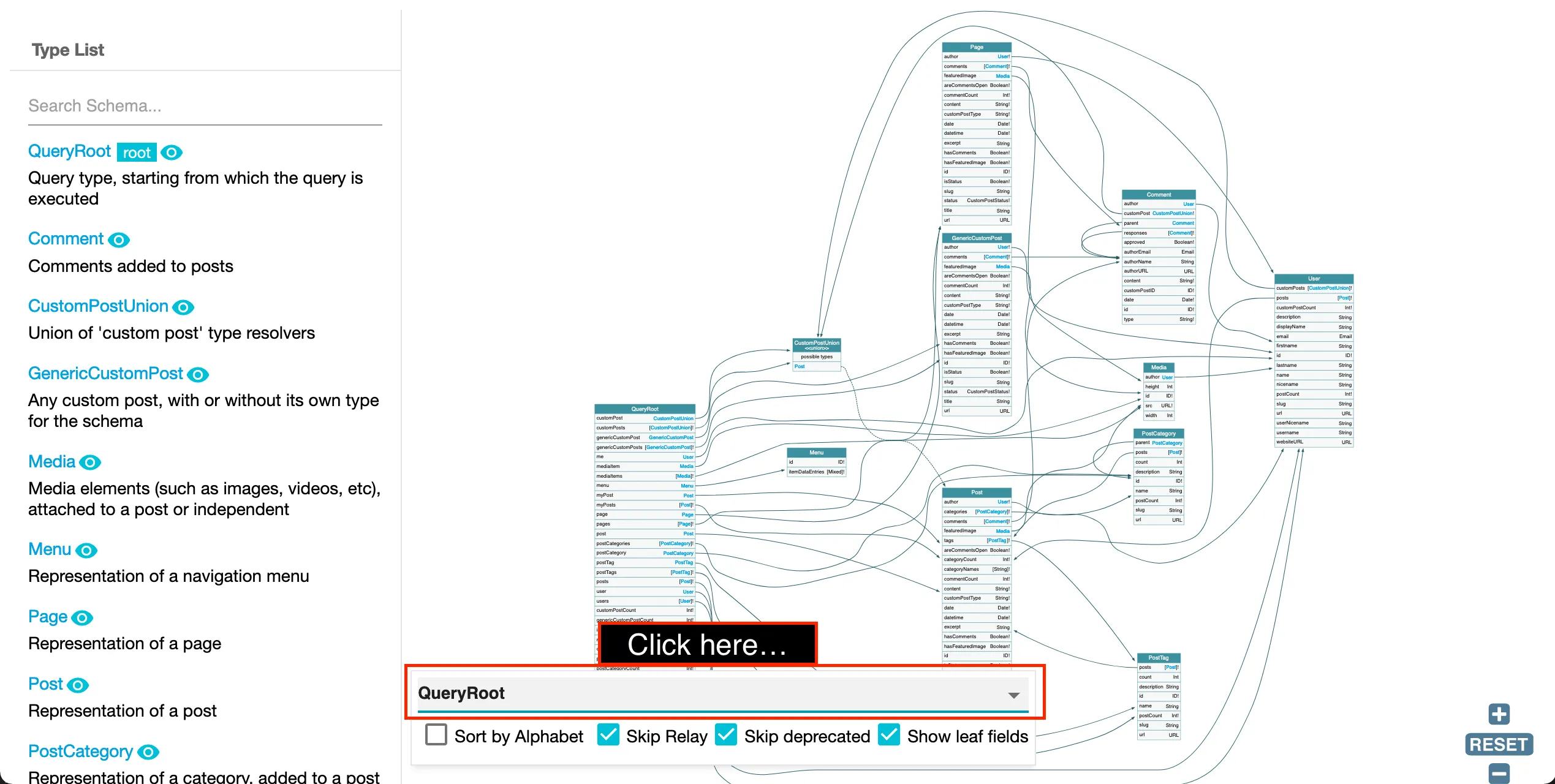
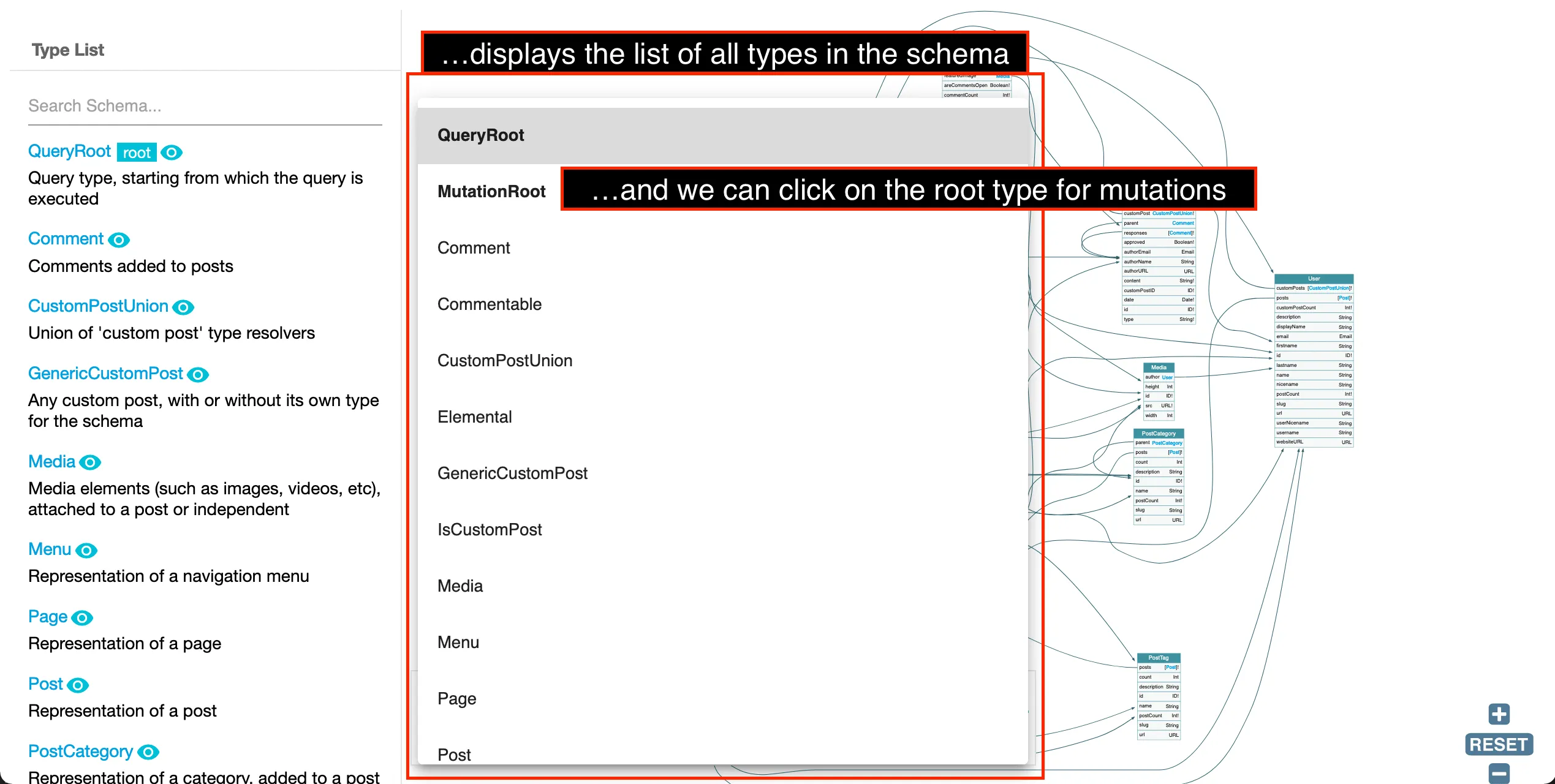
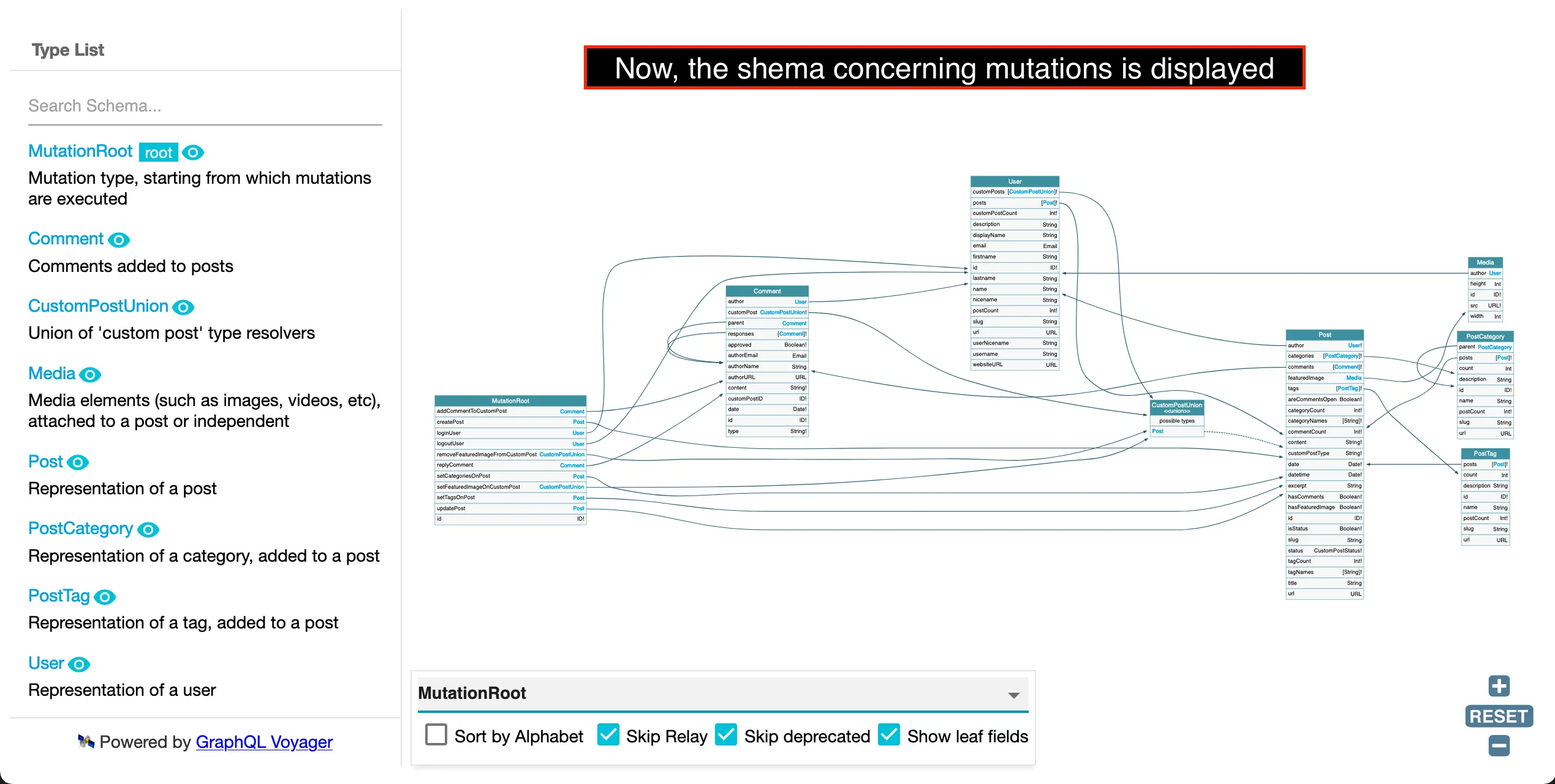
Das Schema hat einen Ausgangspunkt, d. h. einen Typ, von dem aus alle Beziehungen berechnet werden. Standardmäßig ist dies die Query-Root (in diesem Fall über den Typ QueryRoot verwaltet), die im schwebenden Panel unten angezeigt wird. Um das Schema in Bezug auf Mutationen zu visualisieren, können wir den entsprechenden Mutation-Root-Typ auswählen (in diesem Fall MutationRoot):
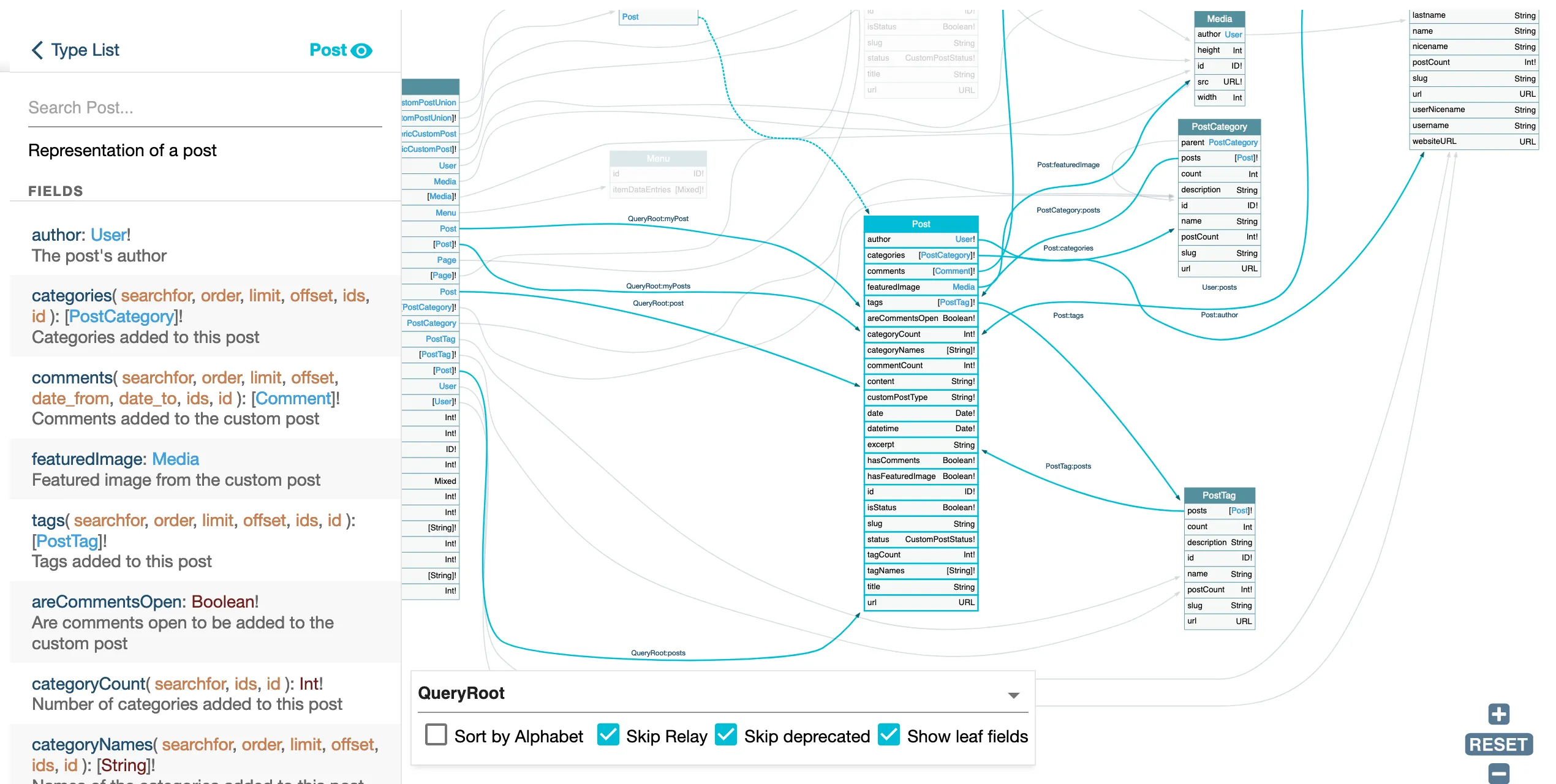
Wenn du auf einen Typ im Schema klickst, werden seine Verbindungen hervorgehoben und die Metadaten seiner Felder angezeigt (dasselbe Ergebnis erhältst du, wenn du auf den Namen des Typs im linken Panel klickst):
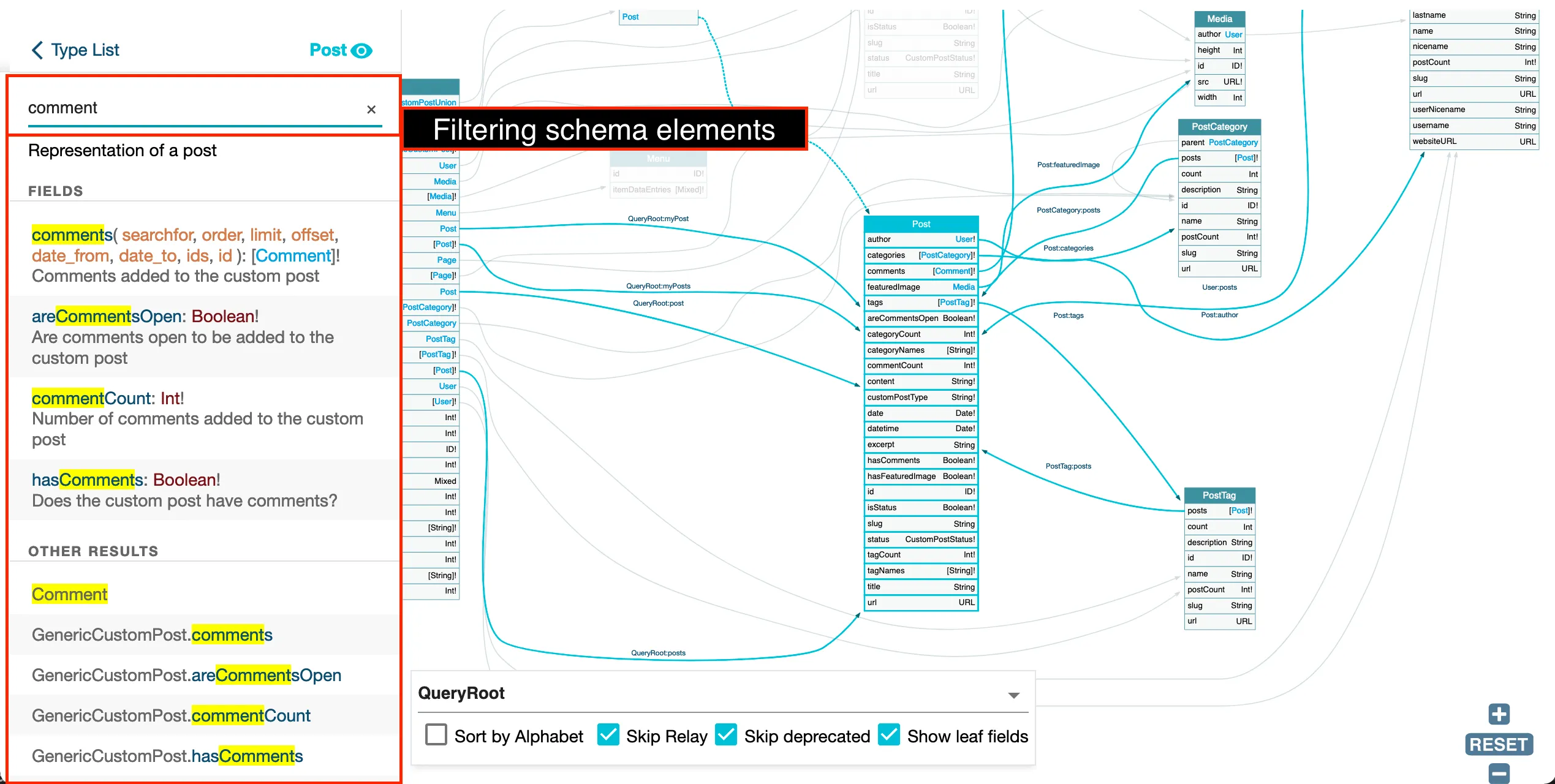
Das Suchfeld im linken Panel ermöglicht das Filtern der Schema-Elemente:
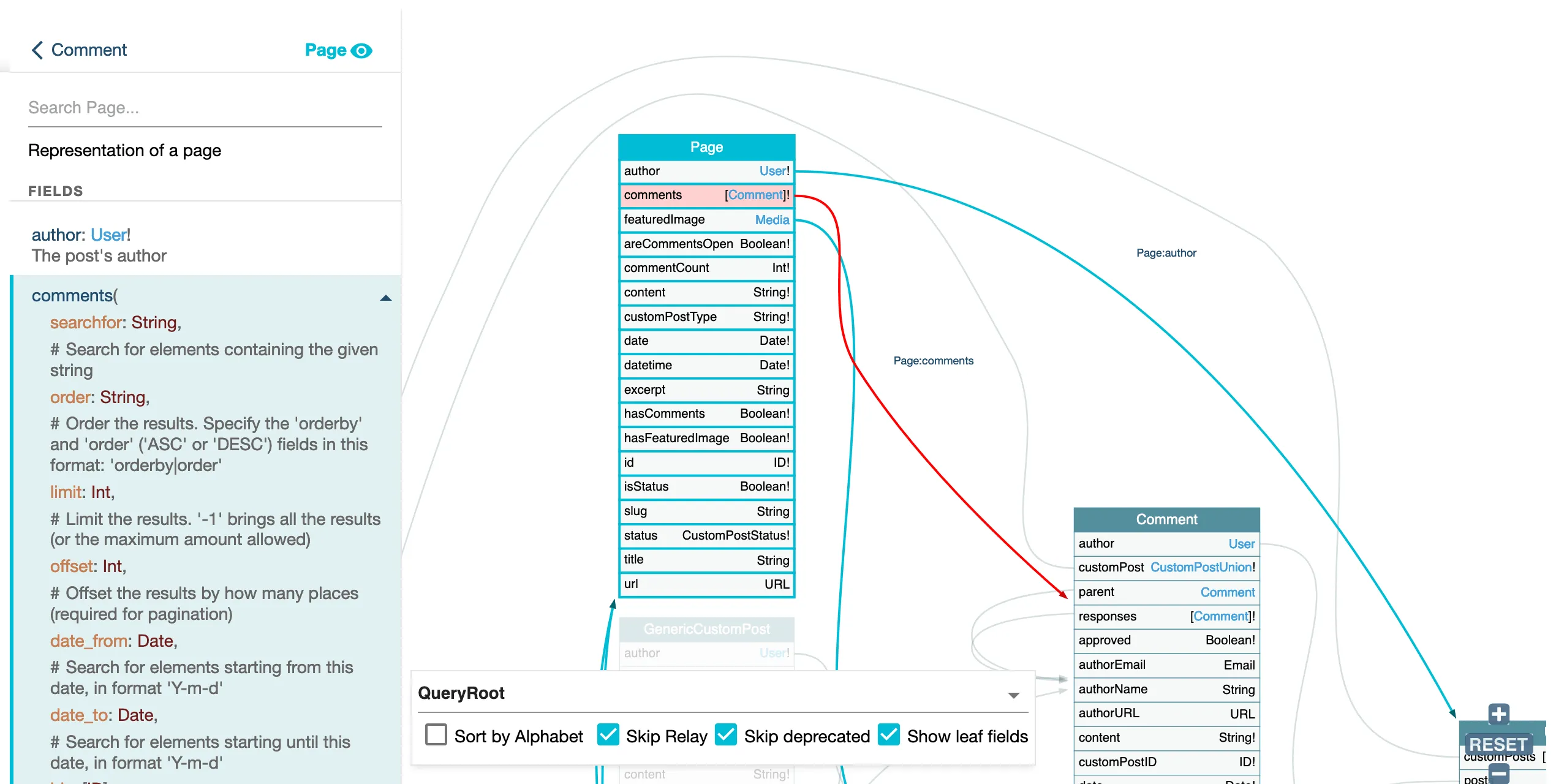
Wenn du auf eine Verbindung klickst, wird sie sowohl im Schema als auch im linken Panel hervorgehoben:
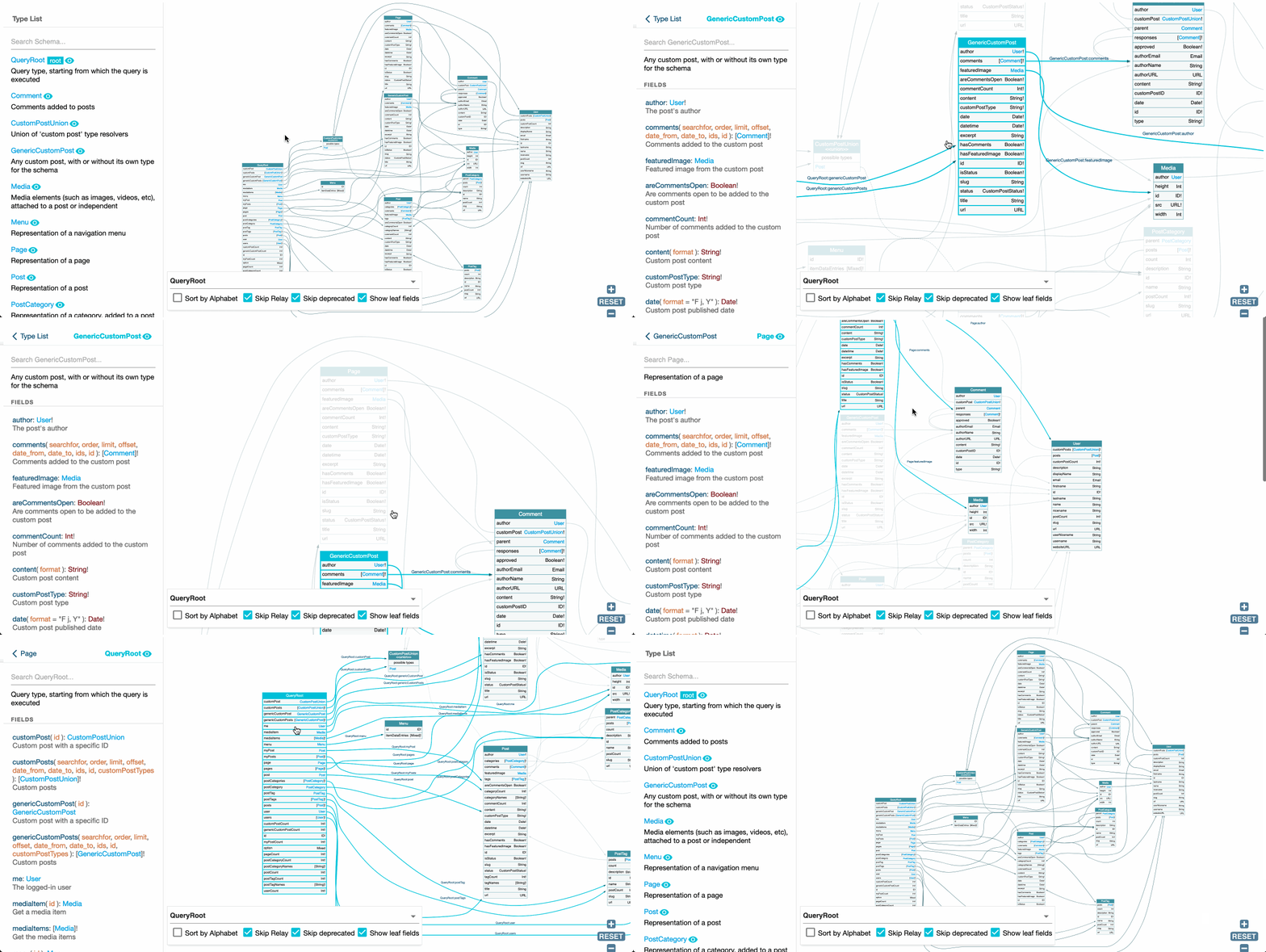
Wir können die Maus (und in gewissem Maße die Schaltflächen unten rechts auf dem Bildschirm) verwenden, um im Graphen zu navigieren, hinein- und herauszuzoomen, uns in jede Richtung zu bewegen und uns auf Elemente zu konzentrieren:
Im schwebenden Panel unten stehen einige zusätzliche Optionen zur Verfügung:
- "Sort by alphabet" sortiert alle Felder jedes Typs alphabetisch
- "Skip Relay" entfernt die Wrapper-Klassen von Relay
- "Skip deprecated" blendet alle veralteten Felder aus
- "Show leaf fields" zeigt alle Felder an, die keine Verbindung sind